
Vérification vidéo Google : comment passer la validation de votre fiche ?
Google demande parfois une vidéo pour vérifier votre fiche. Tournée en direct et sans montage, elle doit montrer le lieu, le nom de l’entreprise et la preuve que vous gérez l’activité. Voici comment la préparer, ce qui la fait refuser et que faire si elle bloque.
Vous venez de créer votre fiche en suivant notre guide de paramétrage ? L’étape suivante est souvent la plus bloquante : Google vous propose une vidéo pour confirmer que l’entreprise existe à l’adresse indiquée.
Pourquoi Google demande-t-il une vidéo ?
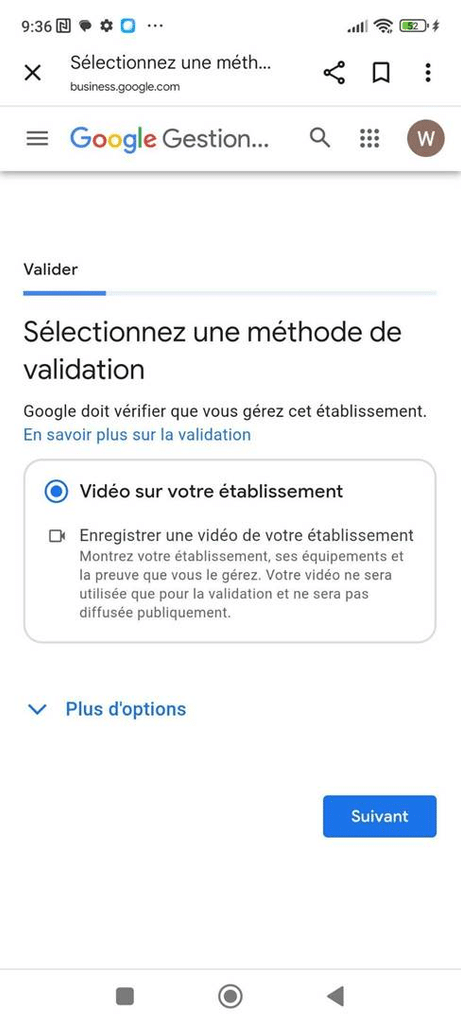
Google demande une vidéo pour vérifier deux choses : qu’une entreprise réelle est installée à l’adresse indiquée, et que la personne qui gère la fiche est autorisée à le faire. La vidéo est l’une des méthodes proposées, avec le courrier, l’appel, le SMS ou l’e-mail.
Google ne publie pas les critères qui font proposer la vidéo plutôt qu’une autre méthode. Vous ne pouvez donc pas le savoir à l’avance.
Faut-il vraiment passer par la vidéo ?
Si plusieurs méthodes sont proposées, choisissez celle qui vous convient. Si la vidéo est la seule, il faut la passer. Une vérification instantanée peut aussi être proposée si votre site est déjà relié à Search Console, selon votre configuration.
Quelles conditions respecter ?
- Une prise unique, continue et non modifiée, d’au moins 30 secondes.
- Une vidéo tournée en direct, depuis un téléphone mobile, dans le parcours de la fiche.
- Aucune vidéo importée, préenregistrée ou tournée hors connexion.
- L’accès à la caméra et au micro doit être autorisé.
Que faut-il montrer ?
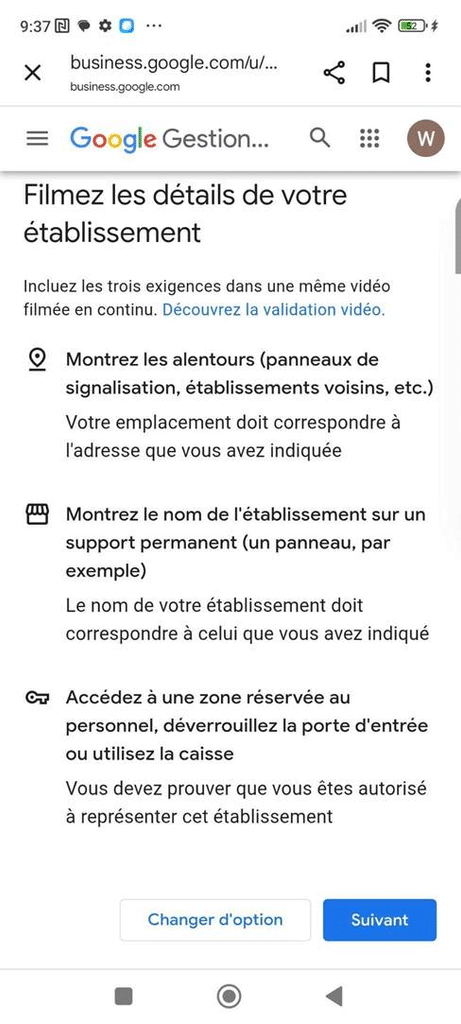
Le lieu, le nom de l’entreprise et la preuve que vous gérez l’activité. Les éléments précis dépendent de votre activité :
| Type d’entreprise | À montrer |
| Établissement ouvert au public | Le lieu (rue, numéro, commerces voisins), le nom sur l’enseigne ou la façade, l’accès à une zone réservée aux gestionnaires (caisse, réserve, atelier) |
| Entreprise de services qui se déplace | La zone couverte, le matériel professionnel, un véhicule ou des tenues au nom de l’entreprise, une facture ou un justificatif, un service en cours |
| Tous types | Un document officiel (licence, statuts, facture) avec le nom et l’adresse identiques à la fiche |
Sans local, indiquez votre zone d’intervention, pas votre domicile. Sans aucun document au nom de l’entreprise, passez par l’assistance, sans inventer de justificatif.
Comment préparer le tournage ?
Avant d’appuyer sur « Enregistrer », vérifiez que vous avez :
- le lieu et ses repères (numéro de bâtiment, panneau de rue, commerces voisins) ;
- l’enseigne permanente, avec le nom identique à celui de la fiche ;
- un accès à la zone réservée aux gestionnaires ;
- un document officiel dont le nom et l’adresse correspondent à la fiche ;
- aucun document confidentiel ni personne étrangère à l’entreprise dans le cadre.
Si un élément manque, ne lancez pas la vidéo à moitié. L’option « Changer d’options », puis « Valider plus tard », permet de reporter la vidéo sans perdre votre démarche.
Comment lancer la vérification vidéo ?
Depuis la fiche, la vérification se fait en quelques étapes :
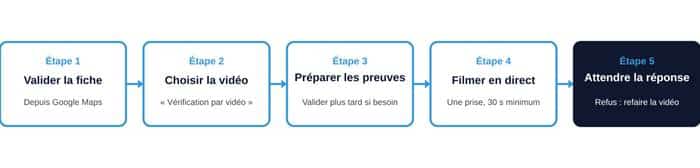
- Ouvrez Google Maps ou Google Business Profile, avec le compte qui gère la fiche, puis cliquez sur « Valider ».
- Cliquez sur « Vérifier », puis choisissez « Vérification par vidéo ».
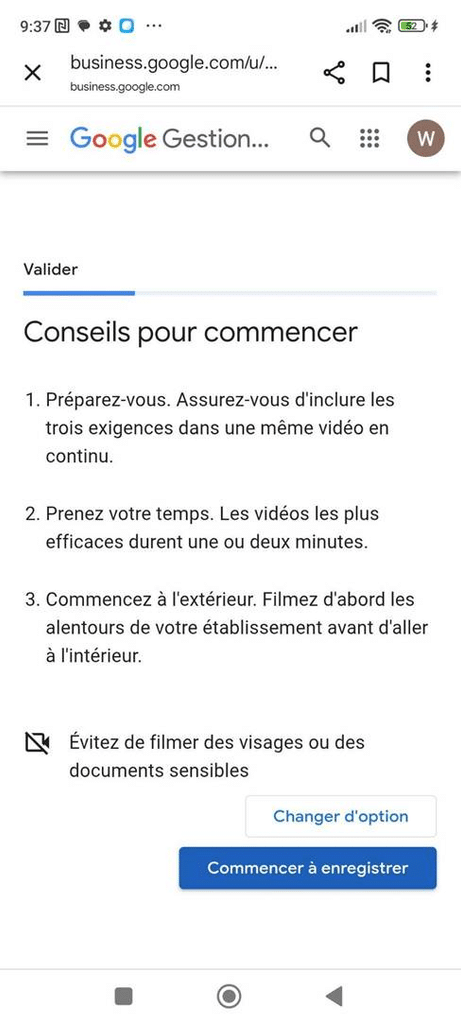
- Cliquez sur « Suivant ». Si vous n’avez pas toutes les preuves, choisissez « Changer d’options », puis « Valider plus tard ».
- Appuyez sur « Commencer à enregistrer » et restez en direct jusqu’à la fin du tournage.
- À l’arrêt, la vidéo part vers Google, ou l’application vous propose de la revoir. Si un élément manque, « Réessayer » recommence la prise depuis le début.
Le parcours peut évoluer. Le schéma ci-dessous résume les étapes.
Comptez quelques jours ouvrés pour la réponse. Un article international indique jusqu’à cinq jours ouvrés, et dans nos dossiers, le délai observé est le plus souvent de 3 à 7 jours. La réponse arrive par e-mail et par une notification sur la fiche.
Comment tourner une vidéo qui passe ?
Enchaînez les éléments dans cet ordre, sans couper la prise. Ce n’est pas une consigne Google, c’est une manière d’organiser le tournage :
| Étape | Ce qu’il faut filmer | Durée indicative |
| 1. Le lieu | Depuis la rue : repères et numéros | 15 à 30 s |
| 2. L’enseigne | La façade ou l’enseigne permanente | 15 à 30 s |
| 3. L’accès | L’entrée et la zone réservée au personnel | 30 à 60 s |
| 4. La preuve d’activité | Le document officiel, en gros plan | 30 s |
Filmez lentement, en mode paysage. Rapprochez-vous des éléments plutôt que de zoomer. Parler n’est pas obligatoire, mais expliquer ce que vous montrez aide à comprendre le contexte. Visez deux à trois minutes : une vidéo de 30 secondes qui montre peu ne convainc pas.
Pourquoi une vidéo est-elle refusée ?
Les refus viennent souvent des mêmes causes. Google n’en publie pas la liste complète, mais l’aide officielle et les retours d’expérience convergent :
| Cause probable | Ce qu’il faut corriger |
| Nom sur l’enseigne différent de celui de la fiche | Aligner la fiche sur l’enseigne, ou filmer l’enseigne exacte |
| Lieu non identifiable (terrain vide, route sans repère) | Filmer les repères : numéros, panneaux, commerces voisins |
| Enseigne provisoire (bâche, panneau) | Montrer l’enseigne permanente |
| Accès au personnel non montré | Filmer l’entrée et la zone réservée |
| Vidéo montée, importée ou sensible | Refaire une prise unique, sans données privées |
| Logiciel générique ou véhicule non identifié | Montrer le logo, le nom et la plaque du véhicule |
Pour réagir, lisez la raison indiquée dans la fiche, via « Examiner les problèmes ». Refilmez une vidéo qui reprend la première et ajoute ce qui manquait, en priorisant le lieu, l’accès réel et l’activité. Si l’envoi échoue, réessayez. Relancez ensuite la procédure depuis la fiche, dans Google Maps.
Si les tentatives ne suffisent pas, Google peut proposer une assistance. Un article de Search Engine Land décrit un formulaire qui demande des photos de la signalétique et des documents. Cette procédure n’est pas décrite dans l’aide française : vérifiez-la dans votre compte.
Et si la fiche est suspendue après validation ?
Une fiche validée peut être suspendue si elle ne respecte plus les consignes de Google. Le public ne peut plus y accéder, et le propriétaire comme les gestionnaires ne peuvent plus la modifier. Il faut alors faire appel par la demande de réexamen :
- Vérifiez que la fiche respecte toutes les consignes : nom, adresse, catégories, contenu.
- Ouvrez l’outil de demande de réexamen, puis sélectionnez la fiche. Son statut indique si elle peut faire l’objet d’un appel.
- Choisissez la décision contestée, ajoutez si besoin des justificatifs et une explication, cochez la case de confirmation, puis envoyez.
Les justificatifs demandés sont l’enregistrement officiel de l’entreprise, la licence d’exploitation, les certificats fiscaux, ou des factures de services au nom de l’entreprise. Le nom et l’adresse doivent correspondre à la fiche. Ne créez pas de nouvelle fiche pour le même établissement. Une demande initiale ne peut être envoyée qu’une fois : en cas de refus, un nouveau réexamen est possible, avec de nouvelles preuves. Si votre compte est restreint, levez d’abord la restriction depuis la page « Mes comptes » de Google. Google ne précise pas de délai de traitement.
Et pour un réseau ou une franchise ?
Le seuil de 10 établissements détermine la méthode. Google décrit la validation groupée dans son aide sur la validation groupée des fiches.
| Situation | Méthode | Ce qu’il faut savoir |
| Moins de 10 établissements | Validation fiche par fiche | Chaque fiche peut demander sa propre vidéo |
| 10 établissements ou plus | Validation groupée | Groupe, transfert des fiches, puis formulaire |
| Zone de service, sans accueil du public | Validation individuelle | Non éligible à la validation groupée |
Le déroulé type pour un réseau :
- Créez un groupe d’établissements dans le gestionnaire de fiches, avec le compte qui deviendra propriétaire principal.
- Transférez les fiches au groupe, en commençant par une ou deux fiches test. Seul le propriétaire d’une fiche peut la transférer : un simple accès « gestionnaire » ne suffit pas.
- Vérifiez l’éligibilité : les doublons et les fiches suspendues ne comptent pas dans le seuil de 10.
- Envoyez la demande depuis Certifications, puis Chaîne. L’import d’une feuille de calcul seul n’envoie aucune demande.
Une agence qui gère plusieurs marques depuis un seul compte ne peut pas utiliser la validation groupée. Même après validation, Google peut demander ponctuellement une vidéo pour une fiche précise : gardez donc le même modèle de tournage pour chaque point de vente.
Ce qu’il ne faut pas faire
- Filmer un lieu qui n’est pas le vôtre, ou présenter un document qui ne correspond pas à la fiche. Google exige des informations exactes, et une fiche peut être suspendue.
- Créer une seconde fiche pour contourner le blocage. Elle crée un doublon, qui nuit à la visibilité.
- Filmer votre client ou son intérieur. Ne montrez ni son visage, ni son numéro de rue, ni ses papiers, ni ses coordonnées bancaires.
- Payer un intermédiaire qui promet de « passer » la vidéo à votre place. Google ne documente aucune voie de contournement.
Checklist avant de filmer
- ☐ Ma fiche est à jour : nom, adresse et téléphone identiques partout.
- ☐ J’ai le lieu et ses repères, et l’enseigne permanente est visible.
- ☐ J’ai un accès à la zone réservée, ou un justificatif d’activité.
- ☐ J’ai un document officiel au nom de l’entreprise, sans données de client.
- ☐ Mon téléphone est chargé, en mode paysage, et je suis seul dans le cadre.
- ☐ Je tourne en une seule prise, sans interruption, pendant deux à trois minutes.
Si vous êtes bloqué après plusieurs tentatives, si vous gérez plusieurs établissements, ou si votre activité ne se prête pas à la vidéo, un accompagnement peut vous faire gagner du temps. Wedig accompagne les entreprises locales sur leur référencement : découvrir notre prestation SEO ou nous contacter.
Pour comprendre à quoi sert la fiche, lisez notre présentation.
Questions fréquentes
Pourquoi Google me demande-t-il une vidéo alors que mon entreprise existe ?
Google vérifie que l’adresse et la gestion de la fiche correspondent à une entreprise réelle. La vidéo est une preuve parmi d’autres.
Puis-je refaire la vidéo si elle est refusée ?
Oui. Vous pouvez en tourner une nouvelle, qui reprend les éléments de la première et ajoute ce qui manquait.
Dois-je filmer les personnes de mon équipe ?
Évitez de filmer des personnes qui ne sont ni propriétaires ni gestionnaires, et ne montrez pas d’informations privées.
Sur quelles sources s’appuie cet article ?
Sources françaises
- Google, aide Business Profile : vérification par vidéo (support.google.com/business/answer/14271705)
- Google, aide Business Profile : vérifier son entreprise (support.google.com/business/answer/7107242)
- Google, aide Business Profile : vérification en masse (support.google.com/business/answer/3217747)
- Google, aide Business Profile : validation groupée des fiches d’établissement (support.google.com/business/answer/4490296)
- Google, aide Business Profile : présentation des groupes d’établissements (support.google.com/business/answer/3217744)
- Google, aide Business Profile : fiche suspendue ou désactivée, demande de réexamen (support.google.com/business/answer/4569145)
- EmbedSocial, « Comment vérifier sa fiche Google » (août 2024, mise à jour avril 2026) (embedsocial.com)
- Metricool, « Vérifier sa fiche Google » (février 2022, mise à jour août 2024) (metricool.com)
Sources internationales (contexte et pratiques, non traduites en consignes officielles françaises)
- Search Engine Journal, bonnes pratiques de vérification vidéo (septembre 2024) (searchenginejournal.com)
- Search Engine Land, nouveau parcours de vérification GBP (2025) (searchengineland.com)
- Search Engine Roundtable, FAQ vérification vidéo (août 2023) (seroundtable.com)
- BrightLocal, vérification pour plusieurs établissements (octobre 2025) (brightlocal.com)